
Инструкция для водителей
Подробное руководство по работе с мобильным приложением TAMS
Приложение TAMS доступно в официальных магазинах приложений:
При появлении новой версии приложения обновление обязательно! Без обновления войти в аккаунт будет невозможно.
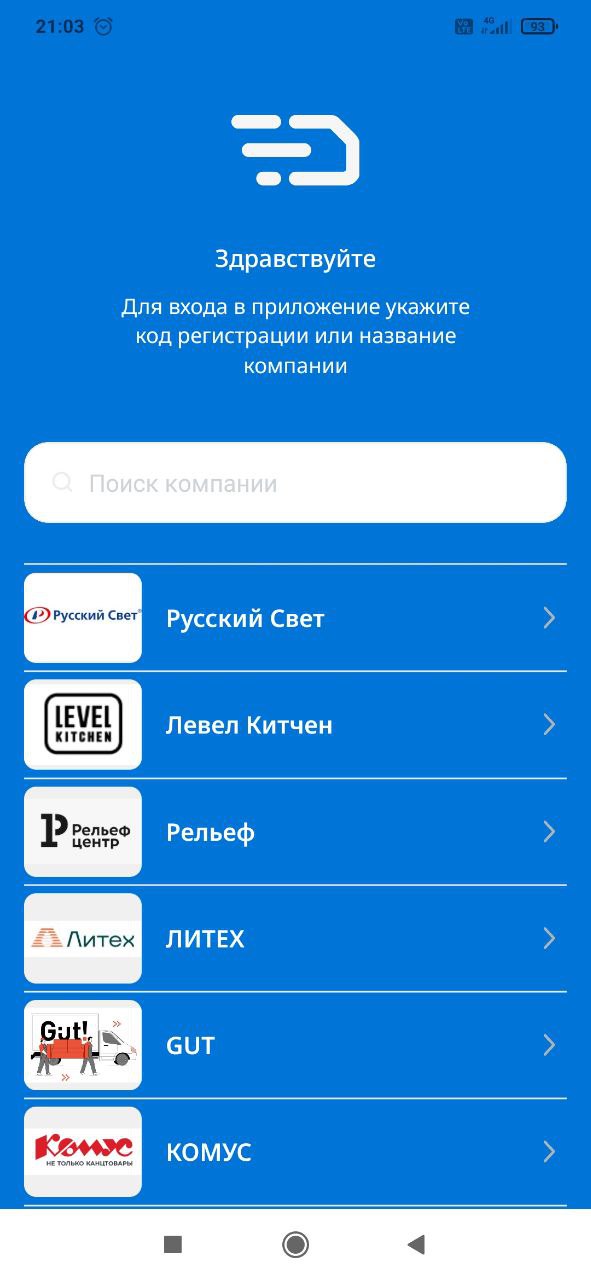
Приложение будет запрашивать необходимые разрешения для корректной работы. Всегда нажимайте "Разрешить", особенно для доступа к местоположению - выбирайте "Разрешить в любом случае".
Начало смены
Для начала работы необходимо открыть смену в приложении:
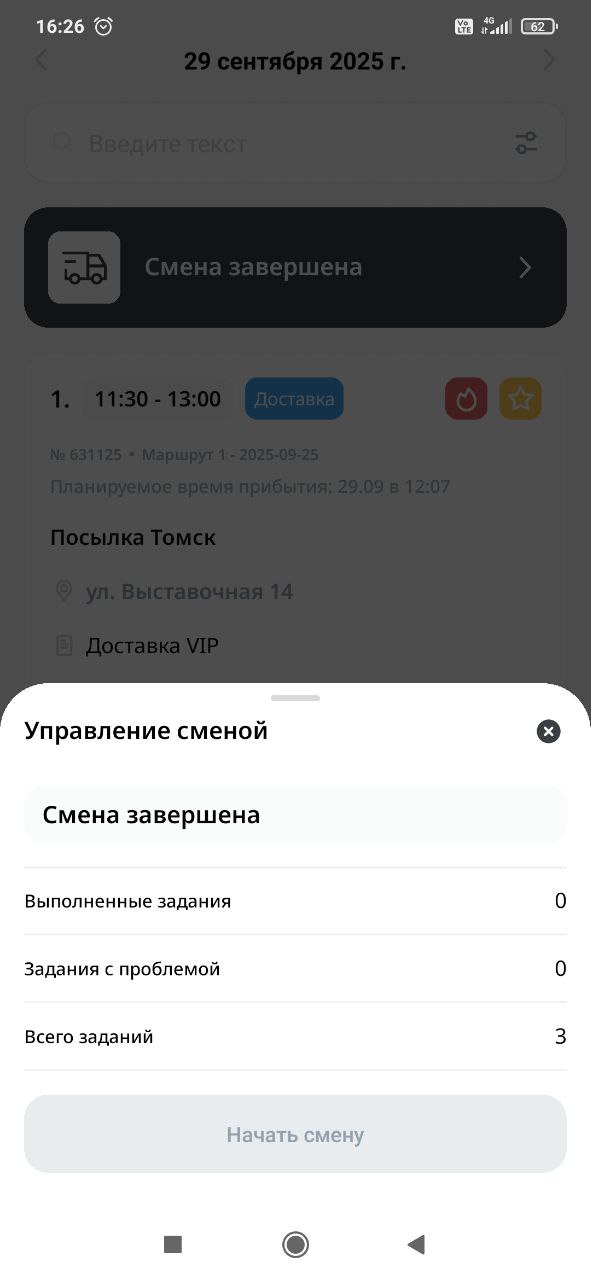
Завершение смены
После выполнения всех заданий:
Список заданий и их обозначения
В списке заданий используются специальные иконки для важной информации:
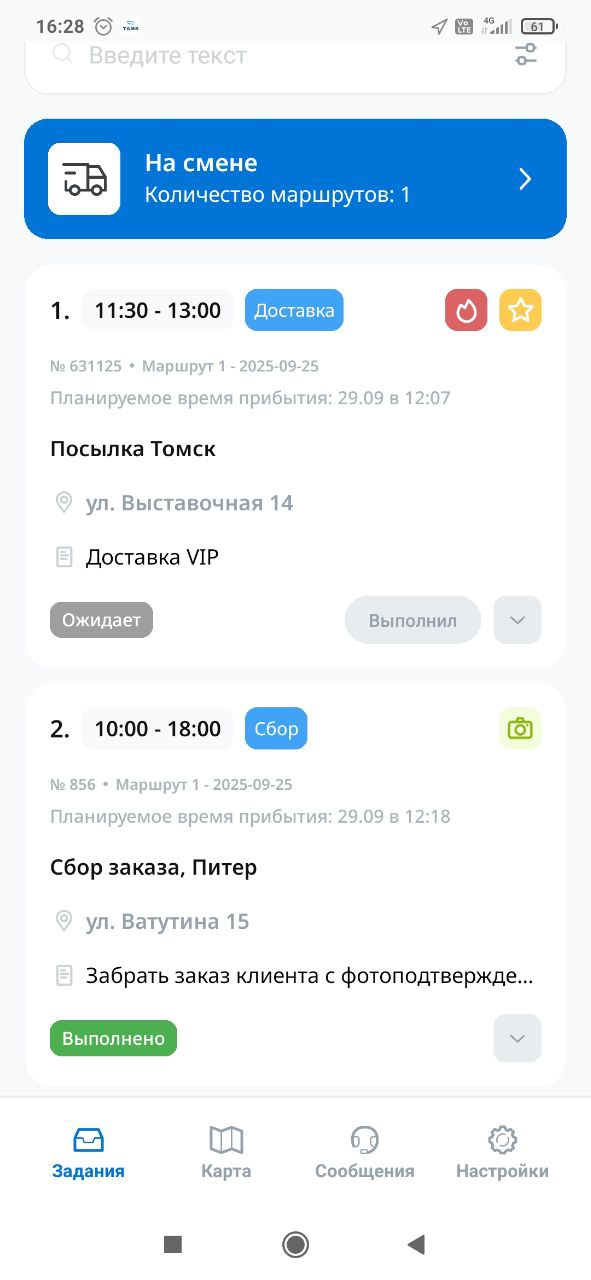
В списке заданий доступен фильтр для сортировки по статусам. Используйте его для быстрого поиска нужных заданий.
Автоматическое выполнение
При прибытии на адрес приложение автоматически переведет задание в режим "В работе". После отбытия с точки задание автоматически закроется и будет помечено как "Выполнено".
Ручное управление
Если автоматический режим не сработал или на одном адресе несколько заданий:
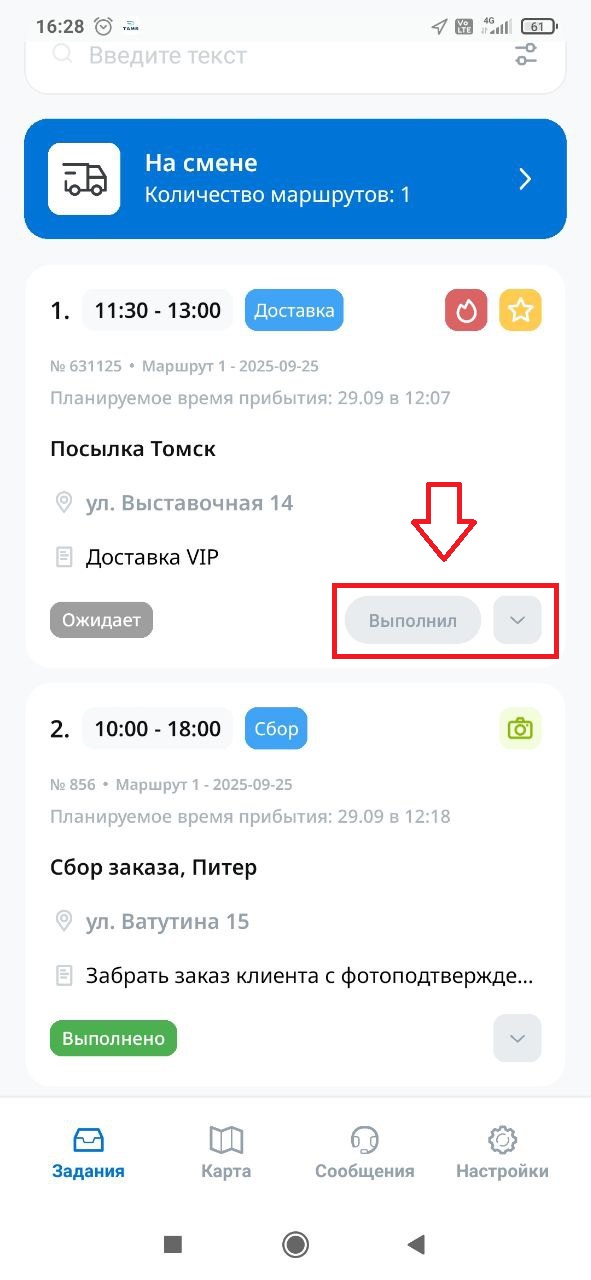
Детали задания
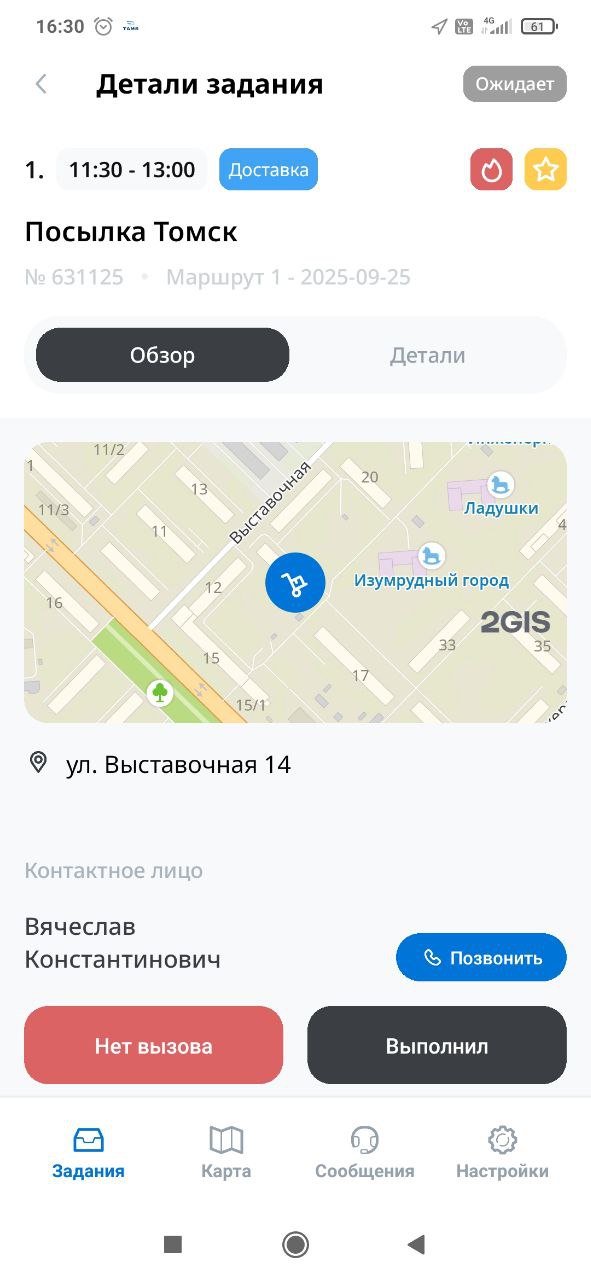
Изменение статуса задания
Если случайно поставили статус "Выполнено", но задание еще не завершено:
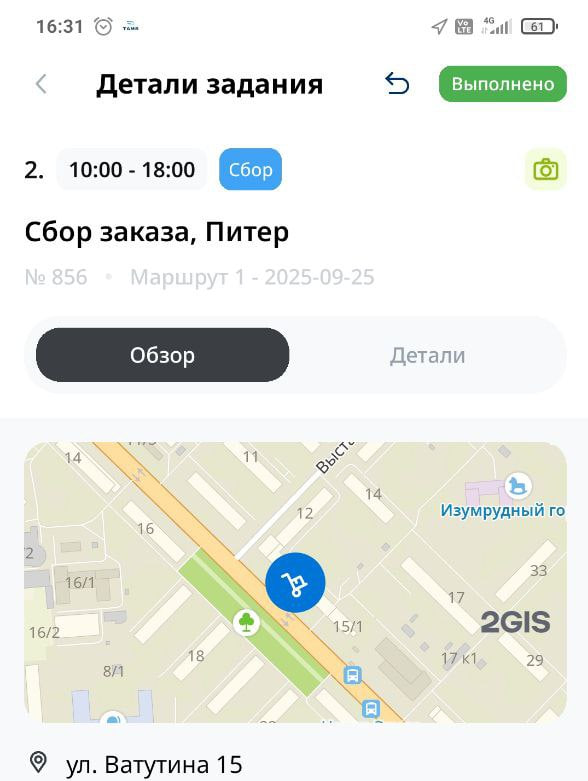
Возможности карты
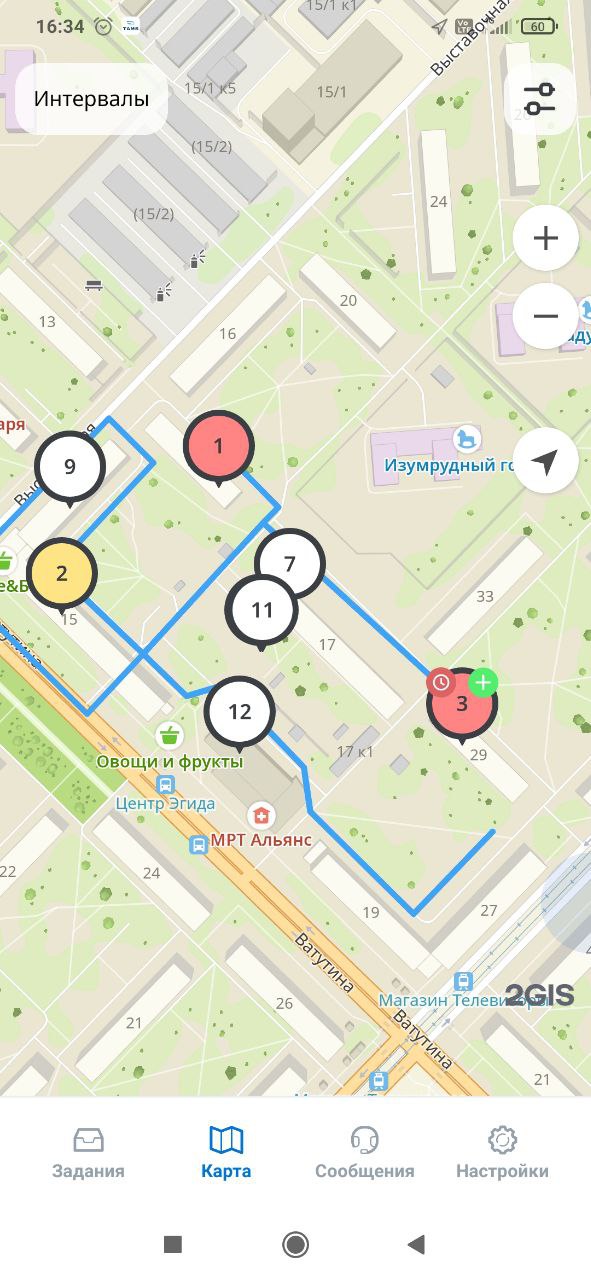
Карта предоставляет визуальное отображение всех заданий и маршрута. Из карты можно:
Обозначения на карте
Маркеры на карте содержат важную информацию о заданиях:
Иконки на маркерах:
Цвета маркеров:
Прием платежей
В деталях задания могут быть платежные реквизиты с товарными позициями и стоимостью. Приложение интегрировано с платежными системами для удобного приема оплаты.
Способы оплаты
Честный ЗНАК
Помимо оплат, доступно списание маркированных товаров через систему Честный ЗНАК.
При работе с маркированными товарами обязательно выполняйте списание марок в системе Честный ЗНАК после передачи товара клиенту.

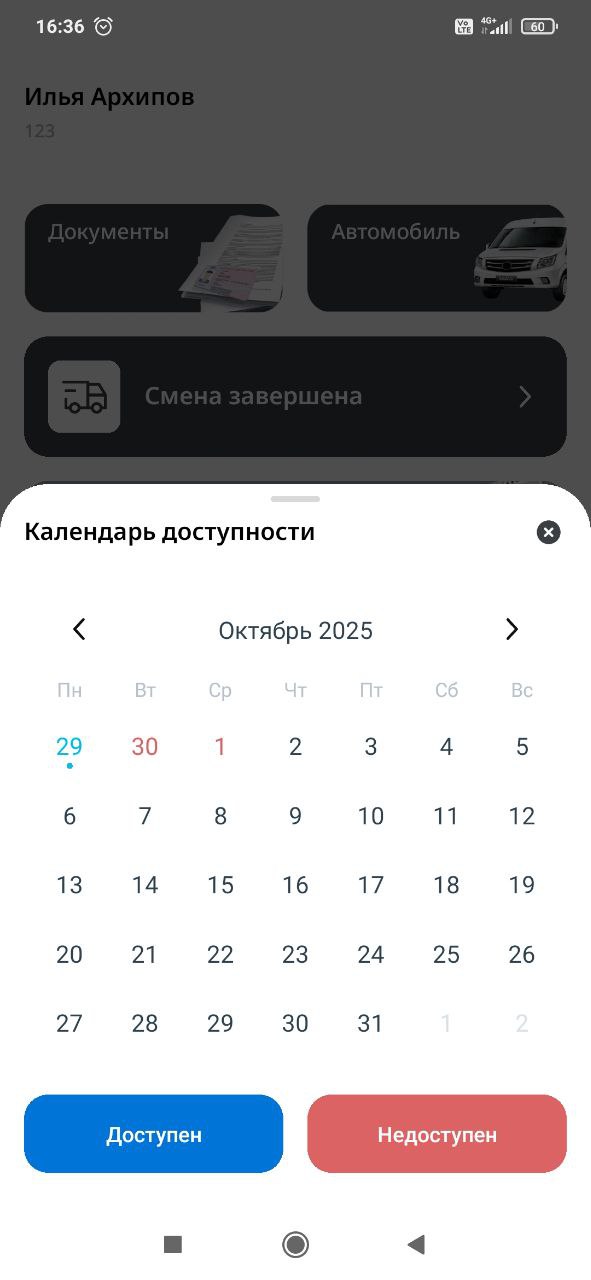
Календарь доступности
Управляйте своим графиком работы через календарь:
Статистика и отчеты
Во вкладке "Моя статистика" доступна полная информация о выполненных заказах и показателях работы.
Связь с диспетчером
Используйте вкладку "Сообщения" для переписки с диспетчером или кнопку "Позвонить" для срочной связи.
ЭТрН — это транспортная накладная в электронном виде. Бумагу подписывать не нужно: водитель подтверждает приёмку и выдачу груза прямо в приложении простой электронной подписью (ПЭП). Подтверждение уходит в систему Минтранса, а проверяющему на дороге достаточно показать QR-код с экрана телефона.
Подпись при погрузке — два способа
Накладную нужно подтвердить при получении груза. Это происходит одним из двух способов — какой сработает, зависит от того, что случилось раньше: накладная пришла или вы открыли смену.
Пока смена не открыта, подписать накладную нельзя — ни автоматически, ни вручную. Если груз уже грузят, а накладная висит без движения, первым делом проверьте, что смена начата.
Подпись при выгрузке
Когда груз сдан и грузополучатель со своей стороны оформил приёмку, накладную нужно подтвердить второй раз — уже по выдаче груза. Обычно это происходит само: как только вы завершили задание в приложении, подпись выдачи уходит автоматически. Если этого не случилось, откройте накладную и подтвердите выдачу вручную — так же, как при погрузке.
QR-код для проверки на дороге
По электронной накладной инспектору ГИБДД или Ространснадзора не нужны бумаги — он сканирует QR-код с вашего экрана и видит накладную в системе Минтранса.
QR приходит из системы электронного документооборота, поэтому для него нужен интернет. Если связи нет — код не загрузится. QR появляется только у отправленной накладной: у черновика его нет. Заранее откройте накладную в зоне уверенного приёма, и код останется на экране.